
Firefox est le navigateur par défaut sur de nombreuses distributions Linux, notamment Ubuntu et Fedora Workstation. Bien qu’il inclut déjà de solides protections de la vie privée comme la protection améliorée contre le suivi (ETP), plusieurs paramètres peuvent être ajustés pour améliorer considérablement la sécurité et réduire le suivi.
Cependant, par défaut, Firefox active toujours la télémétrie, s’appuie sur des moteurs de recherche gourmands en données et reste vulnérable à certaines formes d’empreintes digitales du navigateur.
Les étapes ci-dessous montrent comment installer une version à jour de Firefox sur Linux et appliquer plusieurs configurations de sécurité qui réduisent le suivi et réduisent la surface d’attaque de votre navigateur.
Modifications de sécurité que vous apporterez
- Désactiver la télémétrie Firefox
- Désactiver les fonctionnalités de Firefox AI
- Changer le moteur de recherche par défaut
- Renforcer la protection améliorée contre le pistage
- Activer la protection contre les empreintes digitales
- Activer DNS sur HTTPS
- Activer le mode HTTPS uniquement
- Installez l’extension NoScript
Pourquoi durcir Firefox ?
Des projets comme Arkenfox fournissent un fichier de configuration instantané qui applique de nombreuses modifications liées à la confidentialité.
Il existe également des forks de Firefox axés sur la confidentialité, comme LibreWolf, qui sont livrés avec des paramètres par défaut plus stricts, notamment la télémétrie désactivée.
Pourtant, le compromis est le contrôle. Choisir les options ci-dessus signifie laisser quelqu’un d’autre décider quelles fonctionnalités de Firefox désactiver.
En renforçant vous-même Firefox grand public, vous resterez sur la voie de mise à jour de sécurité la plus rapide et pourrez annuler les modifications individuelles si un site cesse de se charger correctement.
Comment ça marche
Mozilla propose des options granulaires de sécurité et de confidentialité dans Firefox. Vous pouvez accéder aux paramètres avancés en tapant about:config dans la barre d’adresse et en basculant les préférences individuelles.
Vous pouvez également utiliser la page de paramètres habituelle de Firefox pour désactiver les fonctionnalités inutiles telles que les intégrations d’IA, passer à un moteur de recherche plus respectueux de la vie privée et affiner votre protection contre le pistage.
La page des modules complémentaires de Mozilla vous permet d’améliorer les fonctionnalités de Firefox avec des extensions fiables. Vous pouvez l’utiliser pour empêcher le chargement de la plupart des scripts potentiellement malveillants.
Avant de commencer, vérifiez que vous utilisez la version la plus récente de Firefox. S’il est déjà installé, mettez-le à jour via la ligne de commande Linux :
sudo apt update && sudo apt upgrade
Si vous n’avez pas déjà Firefox, Mozilla fournit un référentiel APT officiel pour Debian et ses dérivés, comme Ubuntu. Il existe également des versions Snap et Flatpak pour d’autres distributions.
Consultez le guide d’installation Linux de Mozilla pour connaître les étapes spécifiques à la distribution et les commandes à jour.
Étape 1. Désactivez la télémétrie Firefox
Cliquez sur les trois lignes en haut à droite de la fenêtre du navigateur Firefox et ouvrez Paramètres > Confidentialité et sécurité.
Faites défiler jusqu’à la section marquée Collecte et utilisation des données Firefox. Décochez toutes les cases.
Ensuite, tapez about:config dans la barre d’adresse. Lisez l’avertissement, puis choisissez Acceptez le risque et continuez.
Utilisez la barre de recherche marquée Nom de la préférence de recherche pour rechercher ces préférences et modifier leurs valeurs :
| Préférence | Valeur |
|---|---|
| boîte à outils.telemetry.enabled | FAUX |
| boîte à outils.telemetry.unified | FAUX |
| datareporting.policy.dataSubmissionEnabled | FAUX |
| navigateur.newtabpage.activity-stream.telemetry | FAUX |
| navigateur.newtabpage.activity-stream.feeds.telemetry | FAUX |
Étape 2. Désactivez les fonctionnalités de Firefox AI
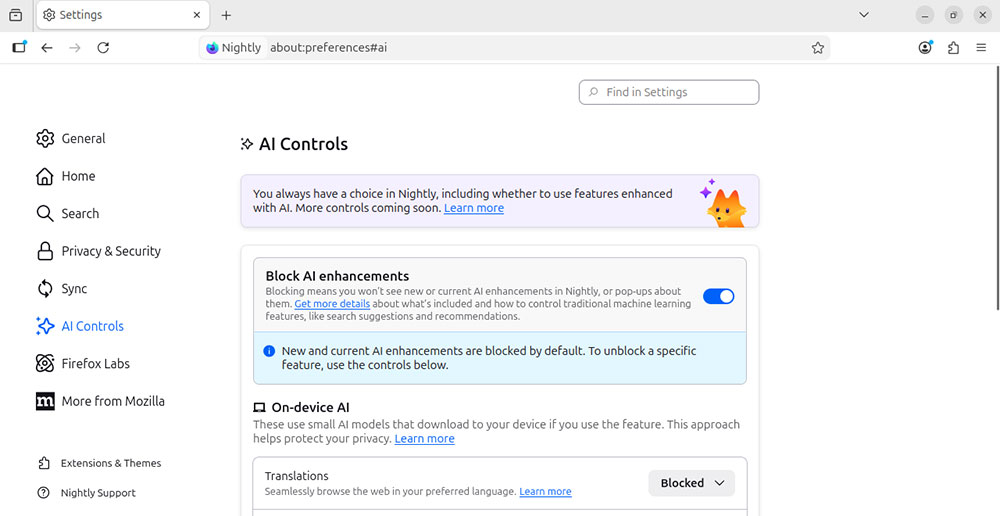
Ouvrir Paramètres de Firefox et choisissez Contrôles IA.
Sous Bloquer les améliorations de l’IAactivez la bascule.
Lisez attentivement la notification indiquant quel contenu sera indisponible après cela, puis choisissez Bloc.
Étape 3. Modifier le moteur de recherche par défaut
Dans Paramètres de Firefoxchoisir Recherche.
Ouvrez le Moteur de recherche par défaut liste déroulante et sélectionnez CanardCanardAller.
Si vous préférez utiliser un autre moteur axé sur la confidentialité, accédez à la page du fournisseur et suivez les instructions qui s’y trouvent.
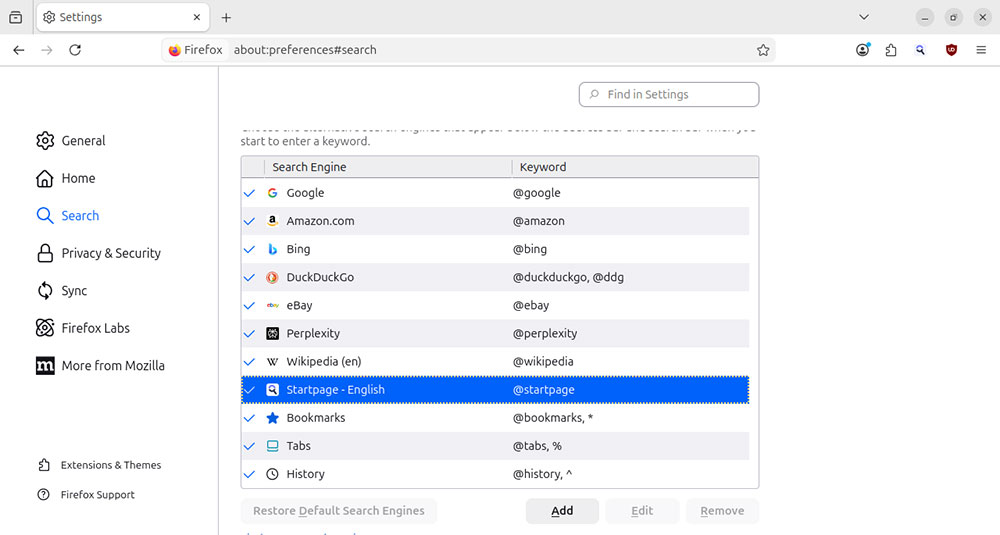
Par exemple, visitez la page de démarrage et choisissez Ajouter à Firefox > Continuer vers l’installation > Oui pour en faire votre moteur de recherche par défaut.
Étape 4. Renforcer la protection contre le pistage
Dans Paramètres de Firefoxchoisir Confidentialité et sécurité.
Changement Protection améliorée contre le suivi depuis Standard à Coutume.
Ouvrez le menu déroulant dans le Cookies section et choisissez Tous les cookies intersites.
Lisez attentivement l’avertissement concernant une éventuelle rupture de site situé en bas de l’écran.
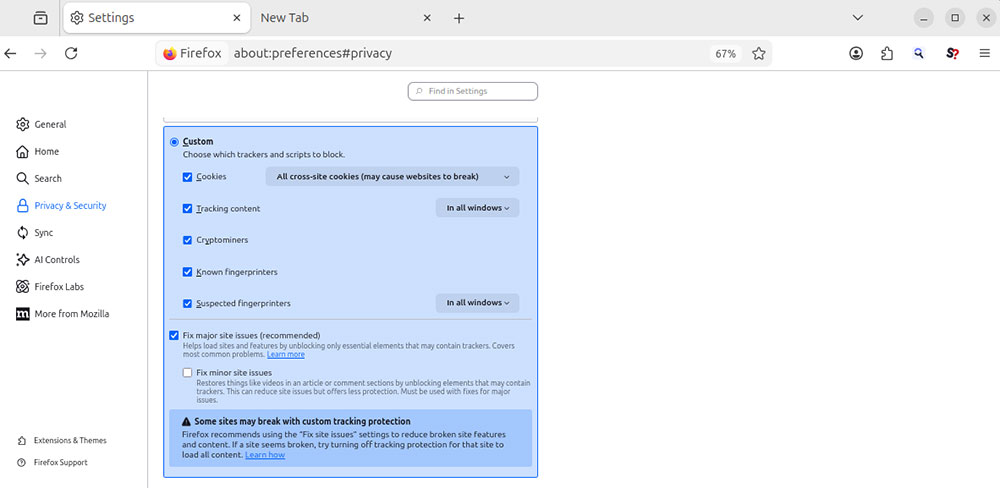
Si certaines pages ont du mal à se charger, revenez à cette section et choisissez Gérer les exceptions. À partir de là, vous pouvez désactiver ETP pour des domaines spécifiques. Entrez le domaine, puis sélectionnez Ajouter une exception > Enregistrer les modifications.
Étape 5. Activer la protection contre les empreintes digitales
Si vous avez sélectionné Protection améliorée contre le pistage personnalisée, confirmez Empreintes digitales suspectées est réglé sur Toutes les fenêtrespas seulement des fenêtres privées.
Ensuite, tapez about:config dans la barre d’adresse. Trouver confidentialité.resistFingerprinting et réglez-le sur vrai.
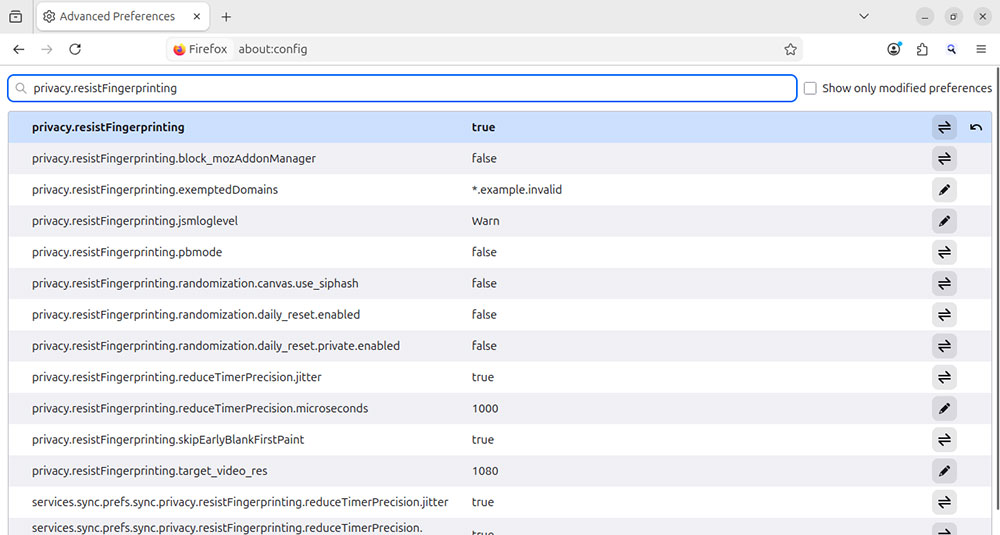
Ce paramètre ajoute une protection renforcée contre les empreintes digitales du navigateur, mais peut interrompre certaines fonctionnalités du site Web ou modifier leur comportement.
Étape 6. Activer DNS sur HTTPS
Ouvrir Paramètres Firefox > Confidentialité et sécurité. Faites défiler jusqu’à DNS sur HTTPS section et sélectionnez Protection maximale.
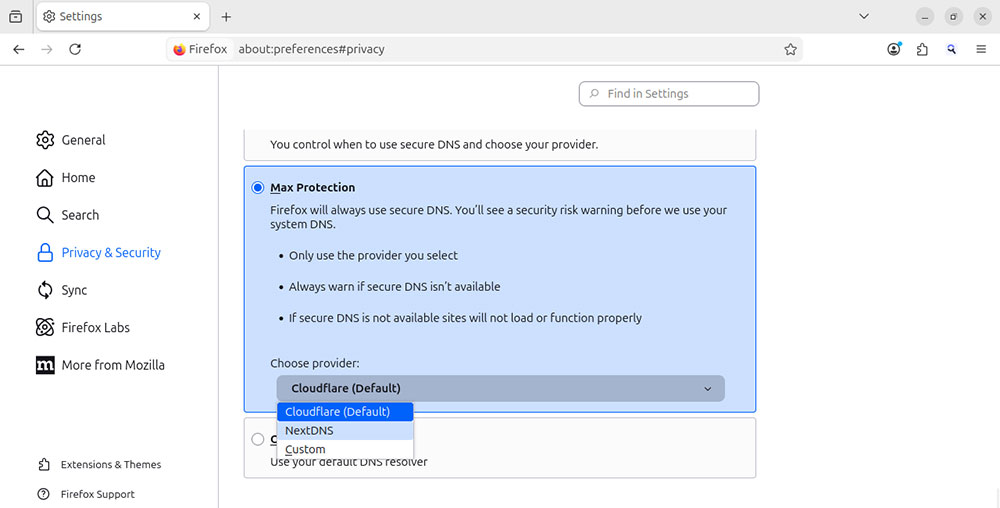
Firefox prend en charge DoH avec Cloudflare pour chiffrer les requêtes DNS dans de nombreuses régions, mais il peut recourir au résolveur DNS de votre système en fonction des politiques réseau ou de la disponibilité. Activation Protection maximale empêche ce repli.
Vous pouvez changer le fournisseur par défaut en NextDNS ou un serveur personnalisé via le menu déroulant.
Étape 7. Activer le mode HTTPS uniquement
Ouvrir Paramètres Firefox > Confidentialité et sécurité. Faites défiler jusqu’à la section marquée Mode HTTPS uniquement et choisissez Activer le mode HTTPS uniquement dans toutes les fenêtres.
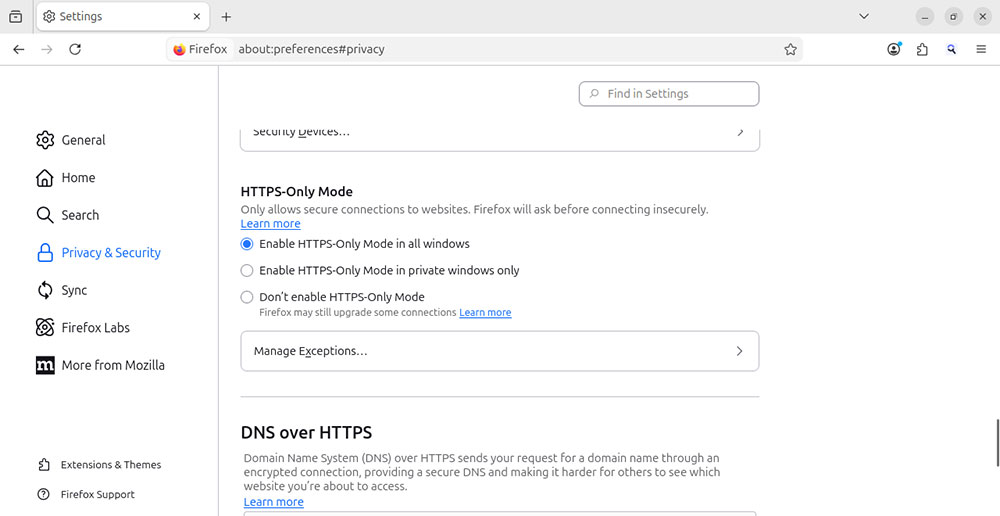
Bien que la plupart des sites modernes utilisent HTTPS, certains autorisent toujours les connexions HTTP non cryptées. Le mode HTTPS uniquement empêche Firefox de charger ces pages non sécurisées, sauf si vous l’autorisez explicitement.
Si vous essayez de visiter un site HTTP à l’avenir, Firefox affichera une page « Site sécurisé non disponible ».
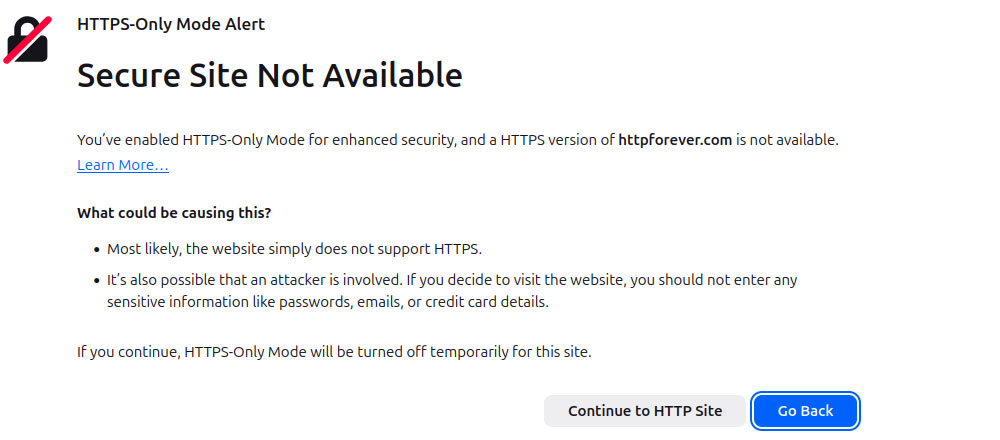
Vous pouvez choisir Continuer vers le site HTTP continuer ou Retourner partir.
Étape 8. Installer une extension de blocage de script (NoScript)
NoScript est une extension open source qui bloque JavaScript et tout autre contenu Web actif par défaut et vous permet de choisir quels sites sont autorisés à exécuter des scripts.
Lorsqu’il est utilisé correctement, il peut réduire considérablement l’efficacité des techniques de prise d’empreintes digitales et des codes malveillants cachés dans les pages Web.
Pour commencer, visitez les modules complémentaires Mozilla et installez NoScript Security Suite.
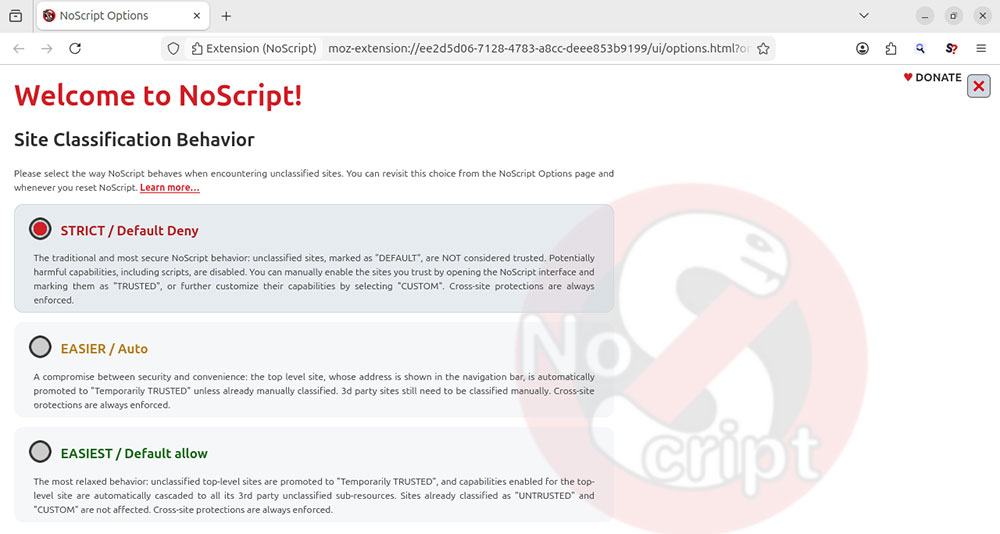
Passez en revue les options dans la fenêtre principale pour décider comment NoScript doit gérer les sites non classifiés. Pensez à laisser l’option par défaut (Strict) afin que tous les scripts potentiellement dangereux soient désactivés.
Si cela empêche un site de fonctionner correctement, cliquez sur l’icône d’extension dans la barre d’outils Firefox, puis sur le symbole de l’horloge pour faire confiance temporairement ou définitivement à ce domaine.
Naviguez en toute sécurité avec votre navigateur Firefox renforcé
Après avoir terminé ces étapes, Firefox fonctionnera avec des protections de sécurité et de confidentialité nettement renforcées.
Il enverra moins de données à Mozilla, résistera à davantage de techniques de suivi et s’appuiera autant que possible sur des connexions DNS et HTTPS cryptées.
Vous conservez les mises à jour de sécurité et les nouvelles fonctionnalités de Firefox en amont tout en exécutant des paramètres mieux alignés sur les attentes de confidentialité centrées sur Linux.
Si des modifications interrompent la compatibilité du site, vous pouvez revoir ces paramètres et les inverser individuellement sans annuler l’intégralité de votre configuration.


